新人手册审计Excel必会
审计Excel必会
审计工作中必须掌握的Excel技能
阅读时间:7 分钟
Excel必会技能
1. 必会Excel函数
🔍 查找函数
| 函数 | 作用 | 语法 | 审计用法 | 注意要点 |
|---|---|---|---|---|
| XLOOKUP | 按键值查找并返回匹配值 (可向左、默认精确) |
=XLOOKUP(查找值, 查找列, 返回列, [未找到], [匹配方式], [搜索方向]) |
凭证/供应商编码带回名称、科目、余额 | • 查找列与返回列行数必须一致 • 清理空格 |
| VLOOKUP | 纵向查找,从首列向右第n列取数 | =VLOOKUP(查找值, 表区域, 列序号, FALSE) |
老版本文件取数 | • 最后参数务必FALSE • 不能向左取数 |
| HLOOKUP | 横向查找,从首行向下第n行取数 | =HLOOKUP(查找值, 表区域, 行序号, FALSE) |
横排月份/科目表中取某月数据 | 同样用FALSE精确匹配 |
示例公式:
# XLOOKUP示例
=IFERROR(XLOOKUP(E2,$H:$H,$I:$I,"未找到"),"")

# VLOOKUP示例
=IFERROR(VLOOKUP(E2,$H:$I,2,FALSE),"")

# HLOOKUP示例
=HLOOKUP("2025-01",$B$1:$M$13,13,FALSE)
🧮 条件判断与计算
| 函数 | 作用 | 语法 | 审计用法 | 注意要点 |
|---|---|---|---|---|
| IF | 条件判断,满足则返回A,否则返回B | =IF(条件, 值_if_true, 值_if_false) |
金额阈值标记、异常打标签 | • 文本要加引号 • 多条件配AND/OR |
| IFERROR | 公式报错时返回备用值 | =IFERROR(公式, 出错时返回) |
包装查找、除法,避免大量错误提示 | 先抽样核对,别掩盖真实错误 |
| AND / OR | 多条件与/或判断 | AND(条件1,条件2,…)OR(条件1,条件2,…) |
组合金额、日期、科目等条件筛样本 | 文本包含用SEARCH/FIND判定 |
示例公式:
# IF示例
=IF(D2>=10000,"重点复核","")

# IFERROR示例
=IFERROR(XLOOKUP(E2,$H:$H,$I:$I),"")

# 复杂条件示例
=IF(AND(B2>=DATE(2025,1,1),B2<DATE(2025,2,1),ISNUMBER(SEARCH("现金",C2))),"抽查","")
📊 汇总与统计
| 函数 | 作用 | 语法 | 审计用法 | 注意要点 |
|---|---|---|---|---|
| SUMIFS | 多条件求和 | =SUMIFS(求和列, 条件列1, 条件1, …) |
期间金额、按供应商/项目汇总 | • 比较符需拼接:">="&... • 各列行数一致 |
| SUBTOTAL | 对"可见行"汇总(配合筛选) | =SUBTOTAL(编号, 区域)9求和、3计数、1平均 109/103/101忽略手动隐藏 |
筛出异常后看合计/数量 | • 放在区域外更稳 • 编号选对 |
| MAX / MIN | 求极值 | =MAX(区域) / =MIN(区域) |
大额/小额样本测试 | • 确保为数值 • 文本数值会被忽略 |
示例公式:
# SUMIFS示例
=SUMIFS($D:$D,$B:$B,">="&DATE(2025,1,1),$B:$B,"<"&DATE(2025,2,1),$E:$E,E2)

# SUBTOTAL示例
=SUBTOTAL(9,D:D)  或 =SUBTOTAL(109,D:D)

# MAX/MIN示例
=MAX(FILTER($D:$D,$B:$B>=DATE(2025,1,1),$B:$B<DATE(2025,2,1)))
🔍 重复检查
| 函数组合 | 作用 | 语法 | 审计用法 | 注意要点 |
|---|---|---|---|---|
| IF+COUNTIF(S) | 标记重复值/组合重复 | 单列:=COUNTIF(列,值)>1多列: =COUNTIFS(列1,值1,列2,值2,…)>1 |
重复付款/报销/开票识别 | • 清理空格与格式 • 日期为真日期 |
示例公式:
# 单列重复检查
=IF(COUNTIF($E:$E,E2)>1,"重复","")

# 首个之外标记重复
=IF(COUNTIF($E$2:E2,E2)>1,"重复","")

# 多列组合重复检查
=IF(COUNTIFS($B:$B,B2,$D:$D,D2,$E:$E,E2)>1,"重复","")
2. 快捷键大全
⭐ 高频必会(TOP 10)
| 快捷键 | 功能 | 应用场景 | 注意要点 |
|---|---|---|---|
Ctrl+S / Ctrl+Z / Ctrl+Y |
保存 / 撤销 / 重做 | 防丢稿、回退误操作 | 频存是硬功;大操作前先存一版 |
Ctrl+C / Ctrl+V / Ctrl+X |
复制 / 粘贴 / 剪切 | 批量整理底稿 | 粘值优先:见选择性粘贴 |
Ctrl+F / Ctrl+H |
查找 / 替换 | 定位异常、批量改编码 | 替换前"查找全部"看影响范围 |
Ctrl+Shift+L |
打开/关闭筛选 | 一键加/去筛选 | 表头需在首行区域 |
Ctrl+↑↓←→ |
跳到区域边界 | 大表快速定位 | 遇空行/合并单元格会中断 |
Ctrl+Shift+↑↓←→ |
选到区域边界 | 选中连续区域 | 配合上面的快速选择 |
Ctrl+PgUp / Ctrl+PgDn |
切换工作表 | 多Sheet底稿来回对照 | 隐藏/保护表可能被跳过 |
Ctrl+Alt+V → V/T |
选择性粘贴(值/格式) | 去公式留数值、套格式 | 进入对话框后再按字母 |
F2 |
编辑单元格 | 就地改公式/值 | 配合F4切换绝对/相对 |
F4 |
绝对/相对引用切换 | A1↔$A$1↔A$1↔$A1 | 仅在编辑公式时有效 |
🚀 进阶实用(11-24)
| 快捷键 | 功能 | 应用场景 | 注意要点 |
|---|---|---|---|
Alt+= |
自动求和 | 末行/末列快速合计 | 让它"猜"的区域要核对 |
Ctrl+1 |
单元格格式 | 统一数值/日期/文本 | 文本数字先转数值再计算 |
Ctrl+Space / Shift+Space |
选择整列/整行 | 批量格式、清洗整列 | 别误覆盖表头 |
Ctrl+D / Ctrl+R |
填充向下/向右 | 复制上方/左侧公式 | 仅对选区边界生效 |
Ctrl+[ |
追踪前置单元格 | 公式溯源:定位引用来源 | 仅"直接前置";跨表多按几次 |
Alt+W F F |
冻结窗格 | 锁住表头对齐审阅 | 以当前单元格为分割线 |
Alt+Enter |
强制换行 | 摘要多信息分行 | 需启用自动换行/增高行距 |
Ctrl+; / Ctrl+Shift+; |
插入日期/时间 | 标记抽查时间 | 静态时间,不会更新 |
| `Ctrl+`` | 显示/隐藏公式 | 批量查公式、审阅 | 大表显示公式会变慢 |
F5 → Alt+S |
定位条件(空白/错误等) | 一键选空白/错误/常量 | 选中后可批填或清理 |
Alt+A M |
删除重复项 | 名单/编码去重 | 先备份;关键列选准 |
Alt+A E |
文本分列 | "编码-名称""日期 时间"拆分 | 选对分隔符与列格式 |
Ctrl+T |
创建表(智能表格) | 自动扩展、结构化引用 | 表头需准确,便于后续计算 |
Alt+↓ |
打开筛选下拉 | 不用鼠标开筛选菜单 | 焦点在表头单元格 |
Shift+F9 / Ctrl+Alt+F9 |
重新计算(表/全局) | 手动计算、重大更新后刷新 | 关闭自动计算时常用 |
3. 自定义快捷键设置
💡 为什么要自定义快捷键?
🎯 把高频动作变成"一键到位"
- 比如"粘贴为值""删除重复项""文本分列",不再翻菜单
⚡ 减少鼠标来回点击
- 核对底稿、做抽查时效率会明显提升
👥 团队统一操作
- 大家用同一套键位,协作时更顺手
🔧 设置步骤
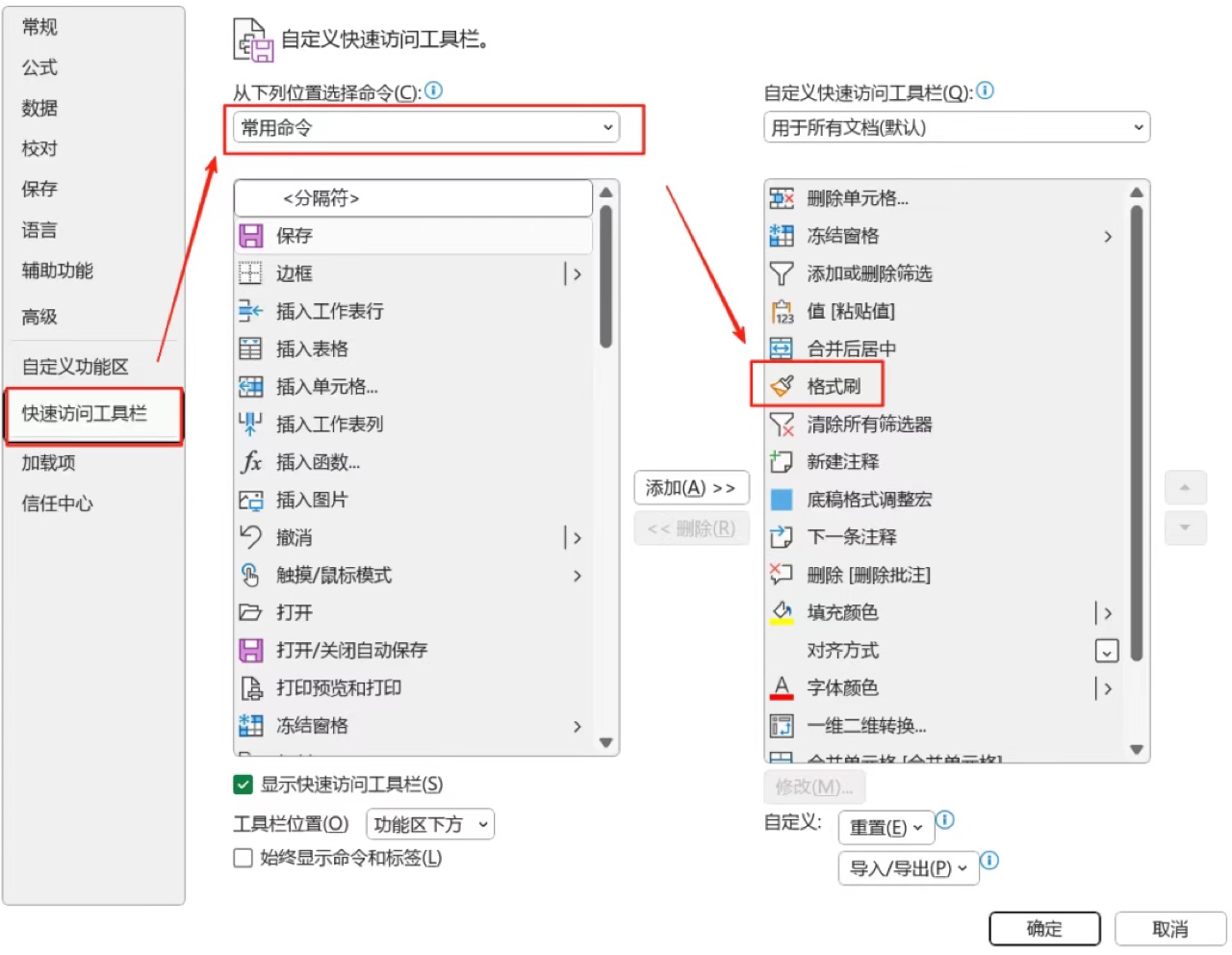
方法: 把常用命令放到快速访问工具栏(QAT),按 Alt+1~9 就能触发
- 文件 → 选项 → 快速访问工具栏
- 左侧"选择命令"里找需要的命令
- 找不到时,把上方下拉改成"功能区未包含的命令/所有命令"
- 点击"添加 >>",右侧调整顺序
- 越靠上 = Alt+数字越小
- 确定。现在按
Alt会在标题栏显示数字提示
📋 推荐配置(Alt+1~9)
| 序号 | 快捷键 | 功能 | 使用频率 | 说明 |
|---|---|---|---|---|
| 1 | Alt+1 |
粘贴值 | ⭐⭐⭐⭐⭐ | 去公式留数值,审计必备 |
| 2 | Alt+2 |
删除重复项 | ⭐⭐⭐⭐ | 名单/编码去重 |
| 3 | Alt+3 |
文本分列 | ⭐⭐⭐⭐ | "编码-名称"拆分 |
| 4 | Alt+4 |
冻结窗格 | ⭐⭐⭐⭐ | 锁住表头对齐审阅 |
| 5 | Alt+5 |
分组(大纲) | ⭐⭐⭐ | 底稿层级整理 |
| 6 | Alt+6 |
取消分组(大纲) | ⭐⭐⭐ | 展开所有层级 |
| 7 | Alt+7 |
数据验证 | ⭐⭐⭐ | 设置下拉列表/限制输入 |
| 8 | Alt+8 |
排序(升序) | ⭐⭐⭐ | 快速排序 |
| 9 | Alt+9 |
排序(降序) | ⭐⭐⭐ | 快速排序 |
💡 小贴士: 第10个开始也能用,但要Alt后按屏幕提示的编号,速度不如1~9
2、 快捷键
| 频率 | 功能 | 快捷键(Windows) | 应用场景 | 注意事项 / 小坑 |
|---|---|---|---|---|
| 1 | 保存 / 撤销 / 重做 | Ctrl+S / Ctrl+Z / Ctrl+Y | 防丢稿、回退误操作 | 频存是硬功;大操作前先存一版 |
| 2 | 复制 / 粘贴 / 剪切 | Ctrl+C / Ctrl+V / Ctrl+X | 批量整理底稿 | 粘值优先:见 #7 |
| 3 | 查找 / 替换 | Ctrl+F / Ctrl+H | 定位异常、批量改编码 | 替换前“查找全部”看影响范围 |
| 4 | 打开/关闭筛选 | Ctrl+Shift+L | 一键加/去筛选 | 表头需在首行区域 |
| 5 | 跳到区域边界 / 选到区域边界 | Ctrl+↑↓←→ / Ctrl+Shift+↑↓←→ | 大表快速定位/选中连续区域 | 遇空行/合并单元格会中断 |
| 6 | 切换工作表 | Ctrl+PgUp / Ctrl+PgDn | 多 Sheet 底稿来回对照 | 隐藏/保护表可能被跳过 |
| 7 | 选择性粘贴(粘“值”/“格式”) | Ctrl+Alt+V → V/T | 去公式留数值、套格式 | 进入对话框后再按字母 |
| 8 | 编辑单元格 | F2 | 就地改公式/值 | 配合 F4 切换绝对/相对 |
| 9 | 绝对/相对引用切换 | F4 | A1↔$A$1↔A$1↔$A1 | 仅在编辑公式时有效 |
| 10 | 自动求和(你新增) | Alt+= | 末行/末列快速合计 | 让它“猜”的区域要核对 |
| 11 | 单元格格式 | Ctrl+1 | 统一数值/日期/文本 | 文本数字先转数值再计算 |
| 12 | 选择整列 / 整行 | Ctrl+Space / Shift+Space | 批量格式、清洗整列 | 别误覆盖表头 |
| 13 | 填充向下 / 向右 | Ctrl+D / Ctrl+R | 复制上方/左侧公式 | 仅对选区边界生效 |
| 14 | 追踪前置单元格(你新增) | Ctrl+[ | 公式溯源:定位引用来源 | 仅“直接前置”;跨表多按几次或用“追踪引用” |
| 15 | 冻结窗格 | Alt+W F F | 锁住表头对齐审阅 | 以当前单元格为分割线 |
| 16 | 强制换行 | Alt+Enter | 摘要多信息分行 | 需启用自动换行/增高行距 |
| 17 | 插入日期 / 时间 | Ctrl+; / Ctrl+Shift+; | 标记抽查时间 | 静态时间,不会更新 |
| 18 | 显示/隐藏公式 | Ctrl+` | 批量查公式、审阅 | 大表显示公式会变慢 |
| 19 | 定位条件(空白/错误等) | F5 → Alt+S | 一键选空白/错误/常量 | 选中后可批填或清理 |
| 20 | 删除重复项 | Alt+A M | 名单/编码去重 | 先备份;关键列选准 |
| 21 | 文本分列 | Alt+A E | “编码-名称”“日期 时间”拆分 | 选对分隔符与列格式 |
| 22 | 创建表(智能表格) | Ctrl+T | 自动扩展、结构化引用 | 表头需准确,便于后续计算 |
| 23 | 打开筛选下拉 | Alt+↓ | 不用鼠标开筛选菜单 | 焦点在表头单元格 |
| 24 | 重新计算(表/全局) | Shift+F9 / Ctrl+Alt+F9 | 手动计算、重大更新后刷新 | 关闭自动计算时常用 |
1、 自定义快捷键
1**、自定义快捷键到底有什么用?**
**把高频动作变成“一键到位”:**比如“粘贴为值”“删除重复项”“文本分列”,不再翻菜单。
**减少鼠标来回点:**核对底稿、做抽查时效率会明显提升。
**团队统一:**大家用同一套键位,协作时更顺手。
途:把“粘贴为值”“删除重复项”“文本分列”“冻结窗格”“分组/取消分组”等常用命令放到 QAT,按 Alt+1~9 就能触发。
2**、设置步骤**
- 文件 → 选项 → 快速访问工具栏。
- 左侧“选择命令”里找需要的命令(找不到时,把上方下拉改成“功能区未包含的命令/所有命令”)。
- 点击“添加 >>”,右侧调整顺序——越靠上 = Alt+数字越小。
- 确定。现在按 Alt 会在标题栏显示数字提示;Alt+1~9 直接触发。
建议放进去的前 9 个(按顺序 = Alt+数字)
- 粘贴值(如果你的 Excel 支持把“粘贴值”单独加入 QAT)
- 删除重复项
- 文本分列
- 冻结窗格
- 分组(大纲)
- 取消分组(大纲)
- 数据验证
- 排序(升序)
- 排序(降序)
小贴士:第 10 个开始也能用,但要 Alt 后按屏幕提示的编号,速度不如 1~9。