第 10 章:AI 工具安装准备:Claude、Codex、Cline 怎么装
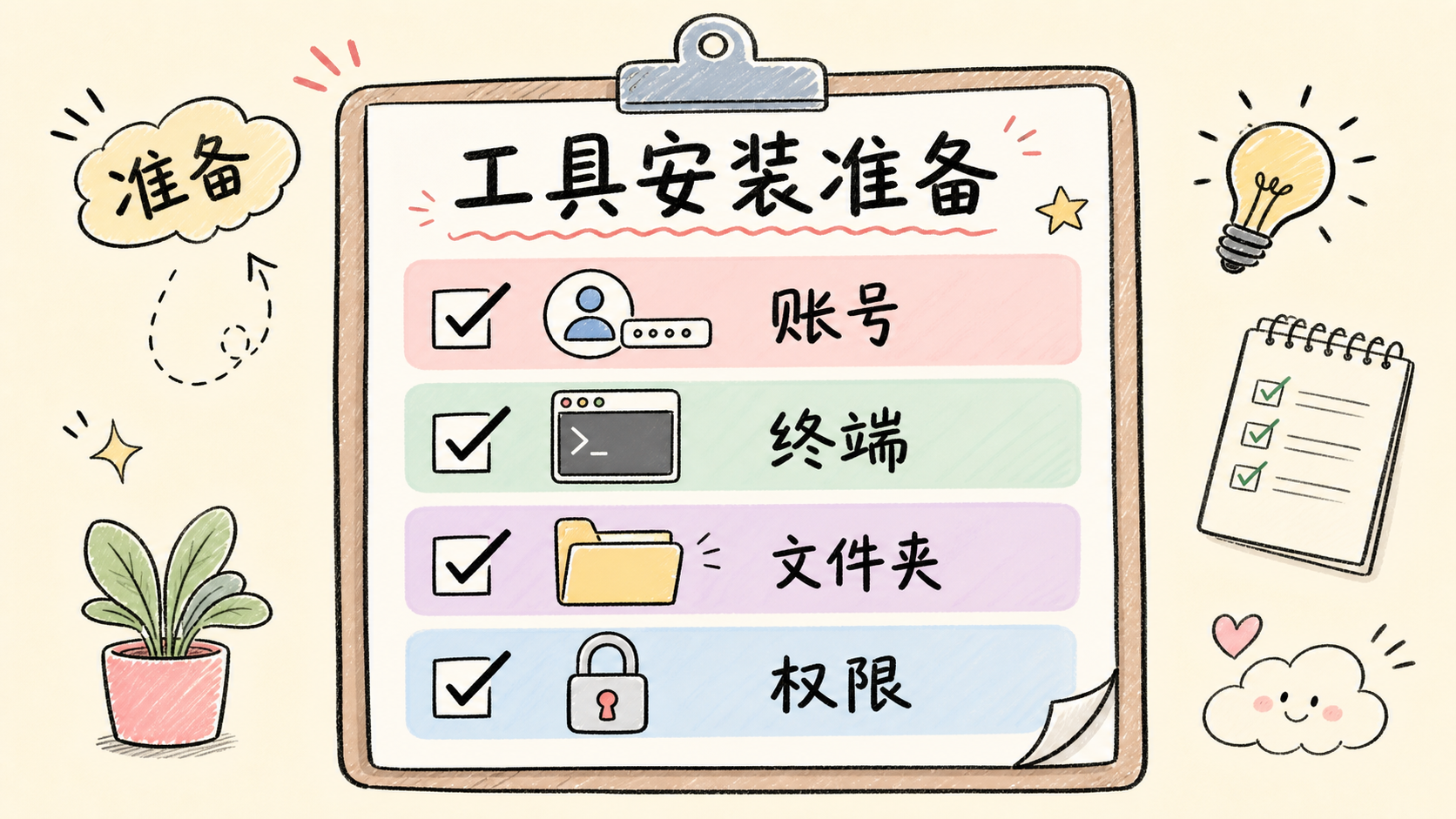
目标
装起来、打开来、跑通第一个测试。这一章不教高级功能,只解决"卡在安装中途不知道错在哪"的问题。
先搞懂三件事
工具 vs 模型:工具是你打开用的产品(Claude / Codex / Cline),模型是背后的发动机(GPT / DeepSeek / Claude)。有些工具自带模型,有些要你自己填 API Key。
API Key 是什么:先一句话回顾——API 是软件之间对话的“服务窗口”,让你的工具能直接“点”背后的模型帮忙(第 0 章讲过这个比喻)。而 API Key,就是进这个窗口的钥匙:证明“这些调用是你的、算你账上”。所以钥匙不要发给别人、不要截图、不要贴到公开文档;哪个工具用,就只填到那个工具的设置里。
为什么强调安全:这些工具不是聊天框——它们能读文件、改文件、跑命令。第一天必须在练习文件夹里操作,别在桌面、下载目录、公司资料里乱试。
安装顺序
聊天工具 → VSCode → Cline → DeepSeek API Key → Claude Code → Codex → Cursor / Trae(可选)
1. 聊天工具先准备
先备好 1-2 个能正常打开的工具:ChatGPT / Claude / Gemini / 豆包 / Kimi / 通义千问 / DeepSeek,任选。
验收标准:能打开、能登录、能发一句话、能上传资料、能得到回复。
测试指令:
请用小白能听懂的话,解释 AI 和搜索引擎有什么区别。用 3 个生活例子说明。
2. VSCode + Cline + DeepSeek
流程:
- 装 VSCode → 中文语言包 → Cline 插件
- 注册 DeepSeek 平台,创建 API Key
- Cline 里选 OpenAI Compatible,填 Base URL、Model、API Key
- 发第一条测试
测试指令:
请检查我现在的 Cline 是否正常工作。如果可以,回复"环境可用"。
如果不可以,一步一步问我,不要一次给太多步骤。
常见坑:Base URL 写错 / API Key 复制漏了 / 账户没余额 / 模型名写错 / VSCode 没重启 / 看不懂英文提示就乱点。
3. Claude Code
Claude Code 是终端里的项目型 AI 助手,适合围绕一个文件夹工作,不是聊天框。("Agent"这个词到第 12 章才会完整定义,这里你只要知道它比聊天框更能干活就行。)
安装验证:
打开终端 → 进练习文件夹 → 启动 Claude Code → 让它解释文件夹里有什么
安全提醒:不在系统根目录启动 / 不在公司资料目录启动 / 不开全自动权限 / 遇到删文件移文件必须停下来确认。
4. Codex
Codex 是可视化的项目型 AI 助手,按项目工作。先知道这几点:
- Codex 一个项目 = 一个本地文件夹
- 一个项目里可以开多条对话
- 复杂任务先开计划模式
AGENTS.md是写给 Codex 的项目说明书
安装验证:
打开 Codex → 新建或选一个练习文件夹 → 创建对话 → 让它只做规划,不改文件
测试指令:
请先不要改文件。请查看这个文件夹,告诉我:里面有什么、哪些文件适合做课程资料、建议我怎么整理。
验收标准
学完本章,只要做到这 5 条就算过:
- 至少有一个聊天工具能用
- VSCode + Cline + DeepSeek 能跑通一次回复
- 知道 Claude Code 和 Codex 不是普通聊天工具
- 知道它们能操作文件,权限要谨慎
- 知道练习必须在安全文件夹里
课后任务
创建练习文件夹 AI课程练习/,内含 资料/、输出/、练习记录.md。
然后用任意 AI 工具写一份 01-我的AI工具安装记录.md,内容包括:已装了什么、哪些能用、哪些没装好、失败提示是什么、下一步怎么解决。