第 7 章:让 AI 看图、画图、做 PPT、转文字:多模态入门
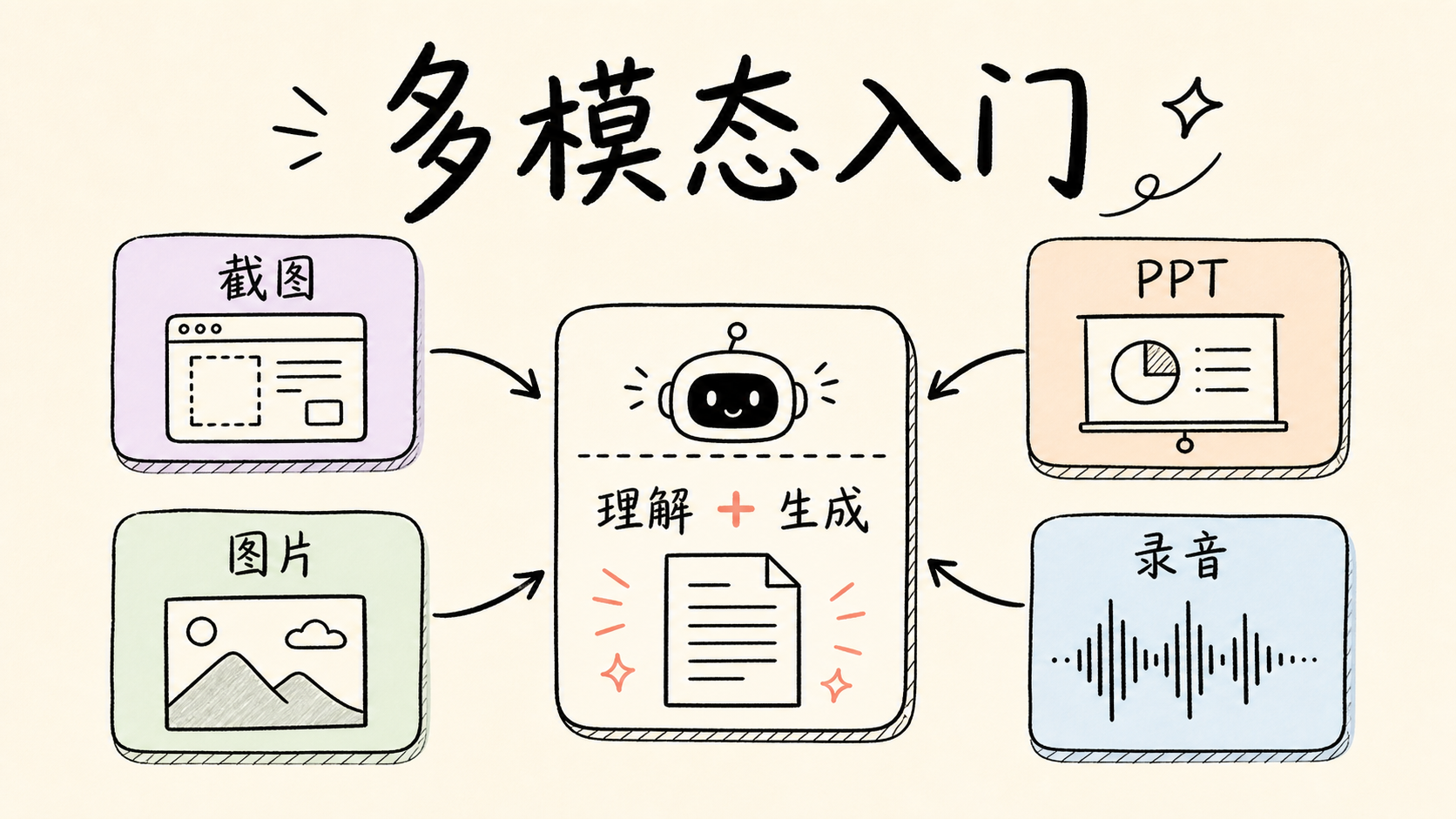
这一章要让你
发现一件很多人到现在都不知道的事:AI 不只会打字。你可以拍张照片问它、丢个文件让它读、把会议录音甩给它转成文字,也可以一句话让它画张图。这一章带你把这几样最有体感的玩法各上手一遍,同时也把"它会看错、会画错、会泄露隐私"这几个坑提前讲明白。
先说个常见的场景
你收到一张合同照片,密密麻麻几页,你想知道"违约责任那条到底怎么说的"。老办法是逐字读,读完还不一定看懂。
换个做法:把这张照片拍下来,发给 AI,问它"这份合同里关于违约责任的条款,用大白话讲一遍,有没有对我不利的地方"。十几秒,它就把那段挑出来、翻译成人话给你了。
这就是这一章的核心体感——很多时候,拍张图、丢个文件给 AI,比你打一大段字去描述,要快得多、也讲得清楚得多。 但你先别急着把所有东西都往里丢,后面第七节会讲清楚哪些图、哪些文件不该随便喂给它。
一、什么是多模态:AI 不只会读文字
"模态"这个词听着唬人,其实就是"信息的形式"。文字是一种模态,图片是一种,声音是一种,视频也是一种。
早期的 AI 只认文字——你打字,它回字。多模态的意思就是:它现在还能"看"图、"听"声、"读"文件,也能反过来"画"图、"说"话。 输入和输出都不再只剩文字这一种形式了。
打个比方:以前的 AI 像个只能用文字跟你笔聊的人,你写什么它看什么;现在的 AI 像个能看你递过去的资料、能听你说话、还能给你画个草图的人。沟通的带宽一下子宽了。
对普通人来说,这是 AI 里最容易上手、最有用、也最少踩坑的一块——因为它贴近你每天真实在做的事:看东西、整理东西、把东西讲给别人听。下面四节,就是这四样具体怎么用。
二、看图:拍张照片或截图,直接问它
这是最该先练的一招。你手机里、电脑上随时能截到的图,都能直接发给 AI 问。给你几个真实场景:
- 看合同、看条款:拍下合同照片,问"这段话什么意思,对我有没有风险"。
- 看报错:电脑或软件弹了一串看不懂的英文错误,截图发给它,问"这是什么问题,我该怎么办"。
- 看菜单、看说明书:在国外餐厅对着外文菜单拍一张,问"这些菜分别是什么,哪个不辣";新买的家电说明书看不懂,拍下来问它。
- 看表格图:手里有一张表格的照片或截图(不是 Excel 文件,就是一张图),让它"把这张表格整理成可以复制的文字表格",省得你照着一格一格敲。
- 看病历单、化验单:拍下来问"这几个指标里哪些不正常,分别是什么意思"——注意,这只是帮你看懂,不能替代医生诊断,这一点后面还会强调。
操作上没什么门槛:在对话框里点那个"上传图片"或回形针/相机图标,把图传上去,再用文字说清楚你想知道什么。关键是别只丢一张图就完事,要带上你的问题。 你问得越具体("挑出违约责任那条"),它答得越准;你只发张图配一句"看看这个",它就只能泛泛而谈。
⚠️ 避坑提醒:图里的数字、人名、金额、日期,它有可能看错或读串行——尤其手写体、模糊照片、复杂表格。它读出来的东西是初稿,关键信息你必须自己再核一遍原图。
三、画图和改图:一句话生成,再按反馈改
反过来,AI 也能"画"。普通人用得上的场景,不是搞艺术创作,而是这些实用活:
- 海报、活动图:开业、促销、招聘,描述清楚要什么,让它出一版。
- 公众号配图、文章插图:一篇文章配张示意图或封面。
- 电商主图:产品图加背景、加文字、做成主图。
- 头像、示意图:给自己做个头像,或者把一个流程画成示意图讲给别人听。
怎么让它画得像样?记住一个朴素的道理:你描述得越具体,它画得越接近你要的。 别只说"画个海报",要说清楚四件事——画什么内容、什么风格、什么色调、用在什么场合。比如"画一张奶茶店夏季促销海报,清新风格,以橙黄色为主,留出顶部空白放标题文字",就比"画个奶茶海报"强太多。
更重要的一招是多轮修改。第一版基本不会一次到位,这很正常。你要做的是像指挥一个设计师那样反馈:"字太小了放大一点""背景换成浅蓝""左边那个图标去掉"。一轮轮改下去,越改越接近。第一版当草稿看,靠反馈往里逼,这是用好 AI 画图的真正手感。
⚠️ 避坑提醒:AI 画图有几个老毛病——字常常会写错或写成乱码(尤其中文),手指、文字、logo 这些细节容易崩。所以重要的文字(店名、价格、电话)别指望它写对,最好让它留白,你自己后期加上去。另外,海报上人名忌用红色,换橙色等强调色更稳妥。
四、做 PPT:先让 AI 出大纲,你负责排版
多数人对"AI 做 PPT"的期待,是一句话给一份能直接用的成品幻灯片。现实是:直接生成的成品样式往往很难看,改起来比自己做还费劲。
更好用的方法分两步:
第一步,让 AI 帮你出内容和结构,不是成品:
帮我出一份《XX》的 PPT 大纲,8 页以内。
每页给我:标题 + 3 个要点(每个要点一句话,不要长段落)。
最后一页给我一个总结句。
第二步,你把这份大纲贴进自己熟悉的 PPT 工具(PowerPoint / WPS / Google 幻灯片 / Keynote),套一个现成模板,十来分钟就能出一份能看的稿子——比等 AI 直接吐出一份"看着花哨但改不动"的成品,快得多。
⚠️ 就地提醒:PPT 里如果要放公司数据、客户名字、内部数字,先想一步"这份等下要给谁看、能不能公开",别把不该外传的东西直接堆进去。
想再进一步——让 AI 直接生成可下载的 .pptx 文件、自动排版配色,那是第 13 章 Skill 里的进阶玩法(官方就有现成的 pptx 技能,装上即可用,详见 13-05)。这里先掌握"出大纲、自己排版"这个人人都用得上的版本。
五、文档与表格:把 PDF、Excel、长文档丢给它读
第二节说的是"图片",这一节说的是"文件"——PDF、Word、Excel、长篇资料,可以直接上传让它读。这是上班族最省时间的用法:
- PDF 总结:几十页的报告、白皮书、说明文档,丢进去问"这份文件讲了什么,给我列十条要点"。
- 长文档提取:一份合同或制度文件,让它"把所有跟付款期限有关的条款挑出来"。
- 表格分析:传一个 Excel,问"这几个月哪个月销售额最高""帮我算一下总和和平均"。
- 多份资料对比:传两版方案,让它"列出这两版的主要区别"。
它能在几十秒内读完你要看半小时的东西,并且按你的要求挑重点。但这里有一条铁律:它给的总结是"导读",不是"原文的替代品"。 凡是你要据此做决定、对外承诺、签字的内容——合同金额、付款日期、责任条款——必须回到原文逐字核对。它看错一个数字、漏掉一个"不"字,后果是你担。
⚠️ 避坑提醒:文件越长、越复杂,它越可能"读到后面忘了前面"或自动跳过一些内容。如果一份文件特别长,与其一次丢进去要总结,不如分段问、就具体问题问,结果更靠谱。
六、声音:录音转文字、文字转语音
这一块解决的是"动嘴比动手快"和"听比读方便"的场景:
- 会议录音转文字:开了一个小时的会,录音丢进去,让它转成文字,再进一步"整理成会议纪要,按议题分段,标出待办事项和负责人"。一场会的纪要,从手敲半小时变成几分钟。
- 采访、课程录音整理:把录音转成文字稿,再让它提炼重点。
- 文字转语音、做口播稿:反过来,把一段文字让 AI 念出来,或者先让它把你的草稿改成适合口播的稿子,再转成语音。
转写很省事,但转出来的文字一定要扫一遍再用。专业术语、人名、公司名、数字,机器最容易听错;多人同时说话、口音重、背景吵,错得更多。把它当成"帮你把话先打成字"的初稿,你来校对和润色。
⚠️ 避坑提醒:会议、采访这类录音,往往涉及别人说的话和公司内部信息。在把录音传给某个 AI 工具之前,先想清楚:参会的人知道会被录音、被上传吗?这些内容算不算公司机密? 这不是技术问题,是规矩问题,下一节专门讲。
七、多模态的边界:会看错、会画错、有隐私和版权风险
前面五节都在讲"它能干什么",这一节必须泼盆冷水,讲"它的边界在哪"。这一节比前面任何一节都重要。
第一,它会看错、会画错。 这不是偶尔的 bug,是常态。它读图里的数字会读串,转录音会听错人名,画图会把字写成乱码。所以那句老话在多模态这里同样成立——AI 给你的图、转出来的文字,都是"初稿",关键信息(数字、人名、条款、金额)必须自己核一遍。
第二,隐私风险。 你往 AI 里丢的东西,可能被用去训练、可能留在它的服务器上。所以这几类东西,喂之前要格外当心:
- 客户资料、个人信息:身份证、银行卡、客户名单、联系方式。
- 公司机密:内部财务、未公开的方案、合同细节。
- 别人的隐私:含他人的合同、病历、聊天记录、会议录音。
一个朴素的判断标准:这份东西,你敢不敢截图发到一个公开的工作群里? 不敢的话,喂给 AI 前就得先脱敏(把姓名、电话、卡号这些遮掉),或者干脆别用在线工具处理。
第三,版权风险。 这有两头:一头是输入——你把别人有版权的图、文章喂给 AI 去仿、去改,本身可能侵权;另一头是输出——AI 生成的图,它的版权归属、能不能商用,目前法律上还很模糊,各家工具规定也不一样。所以生成的图要用在商业场合(印刷、投放、上架卖货)之前,先去看清楚你用的那个工具的商用条款,别想当然。
记住这一节的总结:多模态让 AI 变得能看、能画、能听,门槛低、体感强,正因为好用,更要守住"核验关键信息 + 不乱喂敏感内容 + 商用先查版权"这三道闸。
关键表达
- 很多时候,拍张图、丢个文件给 AI,比你打一大段字描述需求更快、更清楚。
- AI 生成的图、转写的文字、文件总结,都是"初稿",关键信息(数字、人名、条款、金额)必须自己核一遍。
- 把别人的图、客户的资料、公司机密喂给 AI 前,先想清楚有没有隐私和版权问题——标准是"这东西你敢不敢发到公开群里"。
- 让 AI 画图、生成内容,第一版当草稿,靠一轮轮反馈往你要的方向逼。
避坑提醒
- 别只丢一张图、一个文件就配一句"看看这个"——一定带上你具体想知道什么。
- 别指望 AI 把图里的字写对(尤其中文和价格电话),重要文字让它留白、你后期加。
- 别拿它的文件总结去签字、做承诺——导读可以信方向,落到数字条款必须回原文核。
- 别随手把客户资料、公司机密、含他人隐私的录音传给在线工具,先脱敏或换离线方案。
- 别把生成的图直接拿去商用,先查清你用的那个工具的版权和商用条款。
课后任务
各做一次,并记录你都改了 AI 哪些地方(这一步比"做出来"更重要):
- 看图:拍一张照片或截一张图(一张表格、一份说明、一段报错都行),让 AI 帮你解读或整理。比如把一张表格图变成可复制的文字表格,然后对着原图核一遍数字有没有错。
- 画图:用一句话描述需求,让 AI 生成一张图(海报、配图或示意图),看完第一版后,至少给它提三条具体的修改意见让它改一次,体会"靠反馈逼近"的手感。
衔接贯穿案例:还记得你从第 0 章就选定的那件"每周都要重复做的事"吗?这一章用它来想一个问题——这件事里,有没有哪一步是"看图 / 读文件 / 转录音"可以帮上忙的? 比如你每周整理会议纪要,那录音转文字这一招就能直接砍掉大半工作量;你每周做促销图,那画图改图这一节就是为你准备的。把能用上的那一招,这周就真的用一次。
延伸观看 / 参考来源
想多看几个直观演示的,挑这几个(价格、型号、工具排名变化很快,一律以官网当前为准):
- ChatGPT 看图入门:《ChatGPT Vision: Full Guide for Beginners》https://youtube.com/watch?v=1cvFeL6l9IQ
- 看图能干啥(开眼):《Mind Blowing Examples of NEW ChatGPT Vision》https://youtube.com/watch?v=27p6ai0TLHU ;《Top 10 Examples You Should Try》https://youtube.com/watch?v=Pl3NBhMgDZs
- 生图怎么写提示词:《How to Write Great Prompts for AI Image Generators》(Shopify 出品,电商向)https://youtube.com/watch?v=6RAStep_3OI ;《ChatGPT Image Prompt Formula (beginner friendly)》https://youtube.com/watch?v=hB6ki9zzsF0
- 免费生图工具横评:《7 BEST Free & Paid AI Image Generators》https://youtube.com/watch?v=S2TAa4P2IuY
- AI 做 PPT(中文):《免费 AI 制作 PPT 使用教程》https://youtube.com/watch?v=5XEk3V_M4FE ;《notebookLM+Gemini 一键生成专业 PPT》https://youtube.com/watch?v=mWxWRGZrs_o
- 录音转文字 / 会议纪要(中文):《5 款 AI 语音转文字神器》https://youtube.com/watch?v=khrSCwKncPY ;《Gemini 快速生成会议纪录》https://youtube.com/watch?v=cJ9LCgiaWxQ
- 工具清单(自取):awesome-ai-tools https://github.com/mahseema/awesome-ai-tools